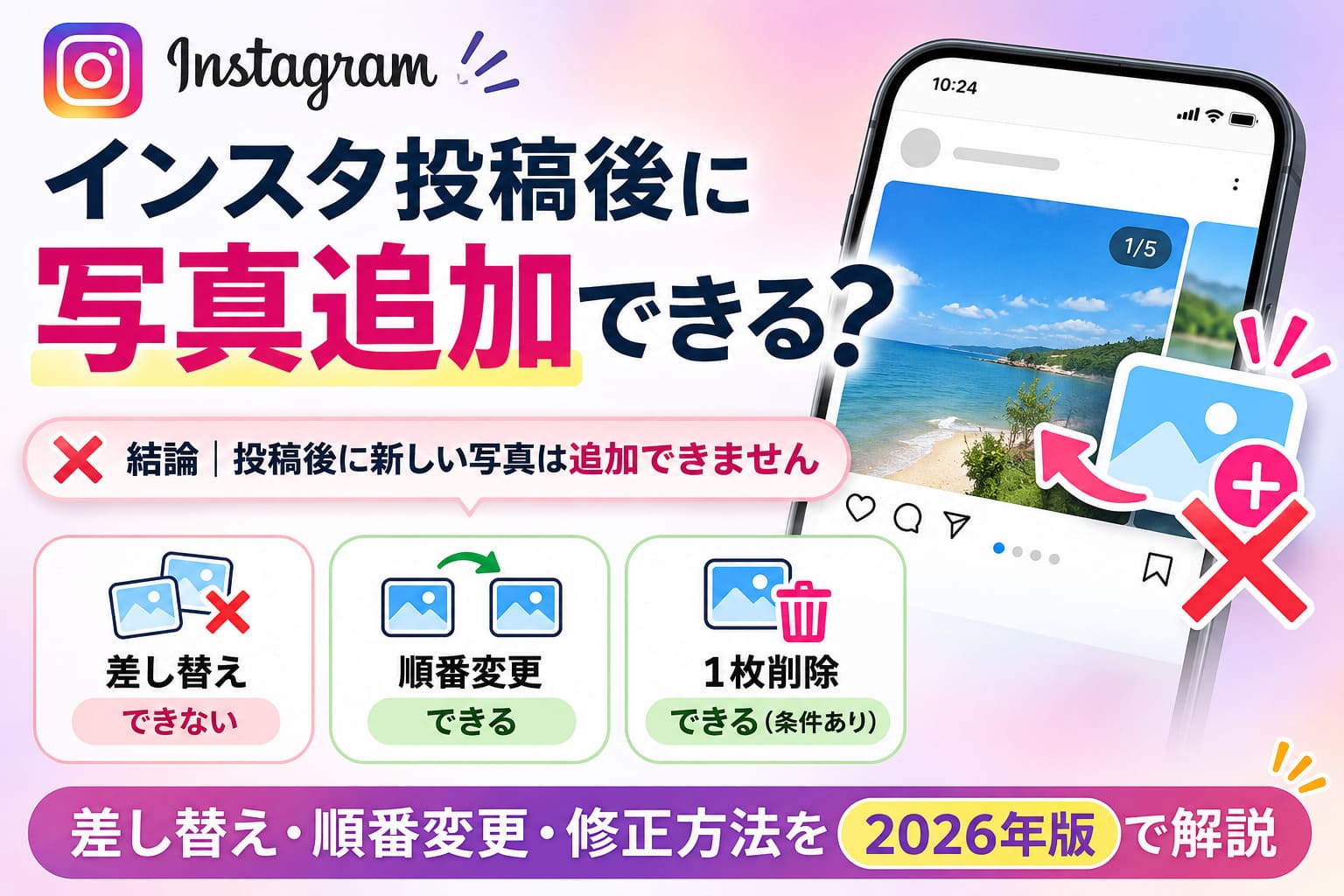
インスタでは、公開済みの投稿へあとから新しい写真を追加したり、別の画像へ直接差し替えたりすることはできません。
ただし、2026年11月時点ではカルーセル内の写真や動画を投稿後に並び替えられるほか、条件を満たせば不要な1枚だけを削除する方法もあります。
「写真を入れ忘れた」「順番を間違えた」「画像を差し替えたい」と困っている人向けに、投稿を残したまま直せるケースと、再投稿や別投稿が必要なケースを分かりやすく整理します。
インスタの投稿後に写真を追加できる?結論は追加できない
投稿後にできる?できない?
できない
新しい写真・動画を追加
できない
投稿済み写真を別画像へ差し替え
できる
カルーセル内の既存写真を並び替え
追加・差し替えと、並び替えは別機能です。
インスタでは、公開した投稿にあとから新しい写真や動画を追加することはできません。
2026年11月時点ではカルーセルの並び替えや一部削除には対応していますが、「5枚で投稿したものを6枚に増やす」といった追加機能は確認できません。
写真そのものを別画像へ差し替えることもできないため、追加と差し替えは分けて考える必要があります。
公開済みの投稿へ新しい写真や動画は追加できない
インスタで投稿後に写真を追加できるかという疑問への答えは、新しい写真や動画の追加はできないです。
Instagram Help Centerの内容を2026年10月以降に確認した複数の資料でも、公開後に既存コンテンツの編集はできる一方、新しい写真や動画は追加できないと紹介されています。
たとえば、旅行写真を5枚まとめて投稿したあとに「ホテルの写真も載せ忘れた」と気づいても、その投稿を6枚構成へ変更することはできません。
同じように、最初は1枚だけで投稿した写真へ2枚目を追加し、あとからカルーセル投稿へ変える方法も確認されていません。
「編集画面を開けば追加ボタンがあるのでは」と探したくなるところですが、投稿後の編集機能は、新しい画像を足すための機能ではありません。
2026年にはカルーセルの並び替え機能が追加されたため、古い解説を見ると情報が混ざりやすくなっています。
順番を変えられることと、新しい写真を追加できることは別の機能です。
投稿後に使える編集項目が増えても、公開済み投稿そのものへ新しいメディアを足せるようになったわけではありません。
投稿済み写真を別の画像へ差し替えることもできない
公開済みの写真を別の画像へ直接差し替える機能も、2026年11月時点では確認できません。
カルーセルでは既存の1枚だけを削除できる場合がありますが、削除した場所へ新しい写真をアップロードすることはできません。
つまり、「間違った写真を削除して、正しい写真を入れ直す」という差し替え操作はできないということです。
たとえば商品紹介の投稿で、3枚目に古い価格表の画像を載せてしまった場面を想像してみてください。
その3枚目だけを削除できるケースはありますが、修正版の価格表を同じ場所へ追加して元通りの枚数に戻すことはできません。
写真の中に書き込んだ文字を間違えた場合も、キャプションを直すだけでは画像内の文字そのものは変わりません。
画像そのものを正しい内容へ変更したい場合は、投稿を作り直すか、新しい写真を別投稿として公開する必要があります。
一方で、写真の順番を間違えただけなら話は別です。
2026年3月からは、公開済みカルーセルに含まれる既存の写真や動画を長押しして並び替えられる機能が導入されています。
追加や差し替えはできなくても、既存写真の順番を直せる場合はあるため、すぐに投稿を削除する必要はありません。
まず「新しい写真を足したいのか」「別画像へ交換したいのか」「今ある写真の順番だけ変えたいのか」を切り分けると、必要な対応を判断しやすくなります。
インスタ投稿後に写真を修正するなら使える編集方法
写真のミス別|まず試すこと
順番を間違えた
↓
長押し+ドラッグで並び替え
または
不要な写真がある
↓
条件を満たせば1枚だけ削除
削除した場所へ新しい写真を追加することはできません。
写真を新しく追加したり別画像へ差し替えたりできなくても、カルーセル内の順番変更や不要な1枚の削除なら、投稿を残したまま対応できます。
「投稿を消すしかない」と判断する前に、間違えた内容が順番なのか不要な写真なのかを確認してみてください。
いいねやコメントがすでについている投稿では、再投稿せずに直せる方法を先に試すと負担を抑えられます。
カルーセルの写真は投稿後でも並び替えできる
複数の写真や動画を載せたカルーセル投稿なら、公開したあとでも既存スライドの順番を変更できます。
Instagramでは2026年3月23日に、公開済みカルーセルをあとから並び替える機能が発表されました。
以前は「インスタは投稿後に写真の順番を変えられない」とする情報もありましたが、2026年11月時点ではその説明は古くなっています。
基本的な操作は、対象の投稿を開いて右上の「…」から「編集」を選び、動かしたい写真や動画を長押しして左右へドラッグする流れです。
希望する位置まで移動したら「完了」を選び、変更内容を保存します。
- 対象のカルーセル投稿を開く
- 右上の「…」をタップする
- 「編集」を選ぶ
- 移動したい写真や動画を長押しする
- 左右へドラッグして位置を変える
- 「完了」で保存する
たとえば5枚の旅行写真を投稿したあと、「いちばん見せたかった景色を1枚目にすればよかった」と気づいた場合でも、既存の写真を先頭へ移動できます。
先頭画像を変えたいだけなら、新しい写真への差し替えではなく、投稿内にある写真を1枚目へ移す方法が使えます。
新しい画像をアップロードして表紙にすることはできないため、使えるのはすでに投稿内に含まれている写真や動画です。
2026年3月の機能公開直後には、一部アカウントや古い投稿で並び替え操作が表示されないケースも報告されていました。
長押ししても動かせない場合は、まずInstagramアプリを最新版へ更新し、対象投稿の編集画面で機能が利用できるか確認してください。
なお、カルーセル内の写真順を変える機能と、プロフィール画面で投稿自体の位置を変える機能は別です。
2026年6月にはプロフィールグリッドの並び替え機能も展開されましたが、今回使うのは1つの投稿内にある写真や動画の順番を直す機能です。
不要な写真は1枚だけ削除できる場合がある
カルーセル投稿では、投稿全体を削除せずに不要な写真や動画だけを取り除ける場合があります。
「料理の写真を8枚載せたのに、よく見たら4枚目だけ別の日の写真だった」といったミスなら、投稿そのものを消さずにその1枚を削除する方法が使えます。
編集画面で削除したいスライドを表示し、その写真や動画だけを削除します。
1枚だけ削除できても、その場所へ新しい写真を追加できるわけではありません。
削除後に正しい写真を入れ直せると考えやすいところですが、公開済み投稿への新規画像追加には対応していないため、差し替えには使えません。
複数の実操作解説では、カルーセルとして最低2枚を残す必要があるとされています。
そのため、写真が2枚だけのカルーセルから1枚を削除し、通常の1枚投稿へ変える操作はできない場合があります。
削除する前に現在の枚数を確認しておくと、「削除ボタンが見つからない」と迷いにくくなります。
削除した写真や動画については、「最近削除済み」から30日以内に復元できるとする実操作の報告があります。
ただし、復元したスライドが必ず元と同じ位置へ戻るかどうかは、今回の調査では公式な条件を確認できませんでした。
誤って削除した場合は復元できる可能性がありますが、復元後にはカルーセル内の順番も確認するのが安心です。
順番のミスなら並び替え、不要な1枚だけなら削除と、修正内容に合わせて使い分けることで、投稿全体を作り直さずに済むケースがあります。
写真を追加・差し替えたいときは再投稿か別投稿で対応する
新しい写真が必要なときの選び方
元の投稿を残したい
↓
追加写真を別投稿にする
または
写真そのものを正しく直したい
↓
必要な写真をそろえて再投稿
注意:再投稿すると、元投稿のいいね・コメントは新しい投稿へ引き継がれません。
公開済みの投稿へ新しい写真を追加したり、投稿済み画像を別の画像へ差し替えたりしたい場合は、投稿を作り直すか、新しい写真を別投稿として公開する方法が現実的です。
どちらを選ぶかは、元の投稿を残したいか、写真を含めて内容を完全に修正したいかで決まります。
すでに反応が集まっている投稿なら、削除する前に再投稿が本当に必要かを確認しておきましょう。
新しい写真が必要なら投稿を作り直すか別投稿にする
投稿後に新しい写真をどうしても加えたい場合、元の投稿へあとから追加する方法はありません。
選択肢は、元投稿を削除して必要な写真をすべてそろえた状態で投稿し直すか、追加したかった写真だけを新しい投稿として公開する方法です。
たとえばイベントの写真を4枚投稿したあと、翌朝になって「集合写真を入れ忘れた」と気づいた場面を想像してみてください。
集合写真を元の4枚へ足して5枚にすることはできないため、投稿全体を5枚で作り直すか、集合写真を別投稿として見せることになります。
元投稿の内容に大きな問題がなければ、追加写真を別投稿にするほうが、すでに公開した投稿を残せます。
一方、商品画像を間違えた、画像内の価格や日付が誤っているなど、古い写真を残すこと自体が問題になるケースでは、投稿を作り直す判断が必要です。
キャプションや人物タグ、位置情報などの文字情報だけのミスなら、写真を再投稿せず編集できる項目があります。
写真そのものを直したいのか、説明文だけを直したいのかを切り分けると、不要な再投稿を避けられます。
写真を1枚削除したあと、その場所へ修正版をアップロードすることもできないため、「削除してから差し替える」という方法は使えません。
なお、第三者アプリを使って公開済みのInstagram投稿へ新しい写真を追加できるという公式な方法は、今回の調査では確認できませんでした。
ログイン情報の入力を求める非公式サービスに頼るのではなく、Instagram上で利用できる編集方法の範囲で対応するのが安全です。
再投稿すると元のいいねやコメントは引き継げない
元の投稿を削除して新しく投稿し直した場合、以前の投稿についていたいいねやコメントは新しい投稿へ引き継がれません。
再投稿した写真が同じ内容でも、Instagram上では別の投稿として扱われます。
公開して数分でミスに気づいた場合なら作り直しを選びやすい一方、数日たってコメントが増えている投稿では迷うところです。
「写真は直したい。でも、もらったコメントまでなくなるのは困る」と感じる場合は、ミスの内容によって対応を変えてください。
- 写真を追加したいだけなら、追加分を別投稿にする
- 写真の順番だけが問題なら、カルーセルを並び替える
- 不要な写真だけなら、条件を確認して1枚削除する
- 画像そのものを正しいものへ交換する必要があるなら、再投稿を検討する
いいねやコメントを残したいなら、投稿を削除する前に、既存の編集機能だけで解決できないかを先に確認するのがポイントです。
カルーセルの並び替えや一部削除は同じ投稿を編集するため、投稿そのものを作り直す必要はありません。
画像の追加や差し替えが必要なときだけ、元の反応を失うデメリットと修正の必要性を比べて再投稿を判断してください。
誤った画像を残せないケースでは再投稿を選び、補足写真を見せたいだけなら別投稿にする、と分けると判断しやすくなります。
インスタ投稿後の写真追加で迷ったら修正内容で判断する
何を直したい?
文字・タグのミス
キャプション・ハッシュタグ・人物タグ・位置情報など
→ 投稿を残したまま編集
写真の順番ミス
→ カルーセルを並び替え
不要な写真がある
→ 条件を確認して1枚削除
新しい写真への追加・差し替え
→ 別投稿または再投稿
インスタでは投稿後に新しい写真を追加できないため、何を直したいのかによって、編集で済ませるか再投稿するかを判断するのが基本です。
文字情報のミスなら投稿を残せますが、写真そのものを別画像へ変える必要がある場合は対応が変わります。
文字やタグのミスなら投稿を残したまま修正する
キャプションやハッシュタグの誤字であれば、公開後でも編集できます。
人物タグ、位置情報、代替テキストも投稿後に変更できると、Instagram Help Centerを確認した資料で紹介されています。
2026年6月以降はカルーセルの各スライドへ個別のキャプションを設定できる機能も展開されているため、画像内の情報を直接直せなくても説明文で補足できるケースがあります。
たとえば投稿したあとに営業時間の誤記へ気づいたものの、写真自体には問題がない場合は、投稿を削除する前にキャプションで修正できないか確認してください。
写真に問題がなければ、いいねやコメントを残したまま直せる編集機能を使うほうが無駄がありません。
写真自体を変える必要があるなら再投稿を選ぶ
写真に直接入れた文字の誤字や、間違った画像、トリミングや加工のミスは、公開後の編集では直せません。
新しい写真の追加や別画像への差し替えもできないため、正しい画像へ変更する必要がある場合は再投稿が必要です。
再投稿すると元の投稿についたいいねやコメントは新しい投稿へ引き継がれません。
そのため、写真の順番だけなら並び替え、不要な1枚なら削除、文字だけなら編集と、まず既存投稿を残せる方法がないか確認してください。
インスタ投稿後に写真を追加したい場合は、元投稿へ足すのではなく、追加写真を別投稿にするか、必要な写真をそろえて投稿し直すのが結論です。
【参考・出典】
- Instagram Help Center「Share a post with multiple photos or videos on Instagram」
- Instagram Help Center「Add, edit or delete the caption of an existing Instagram post」
- Instagram Help Center「Tag people in your posts on Instagram」
- Instagram Help Center「Add or edit the location of an existing Instagram post」
- Instagram Help Center「Edit the alternative text for a post on Instagram」