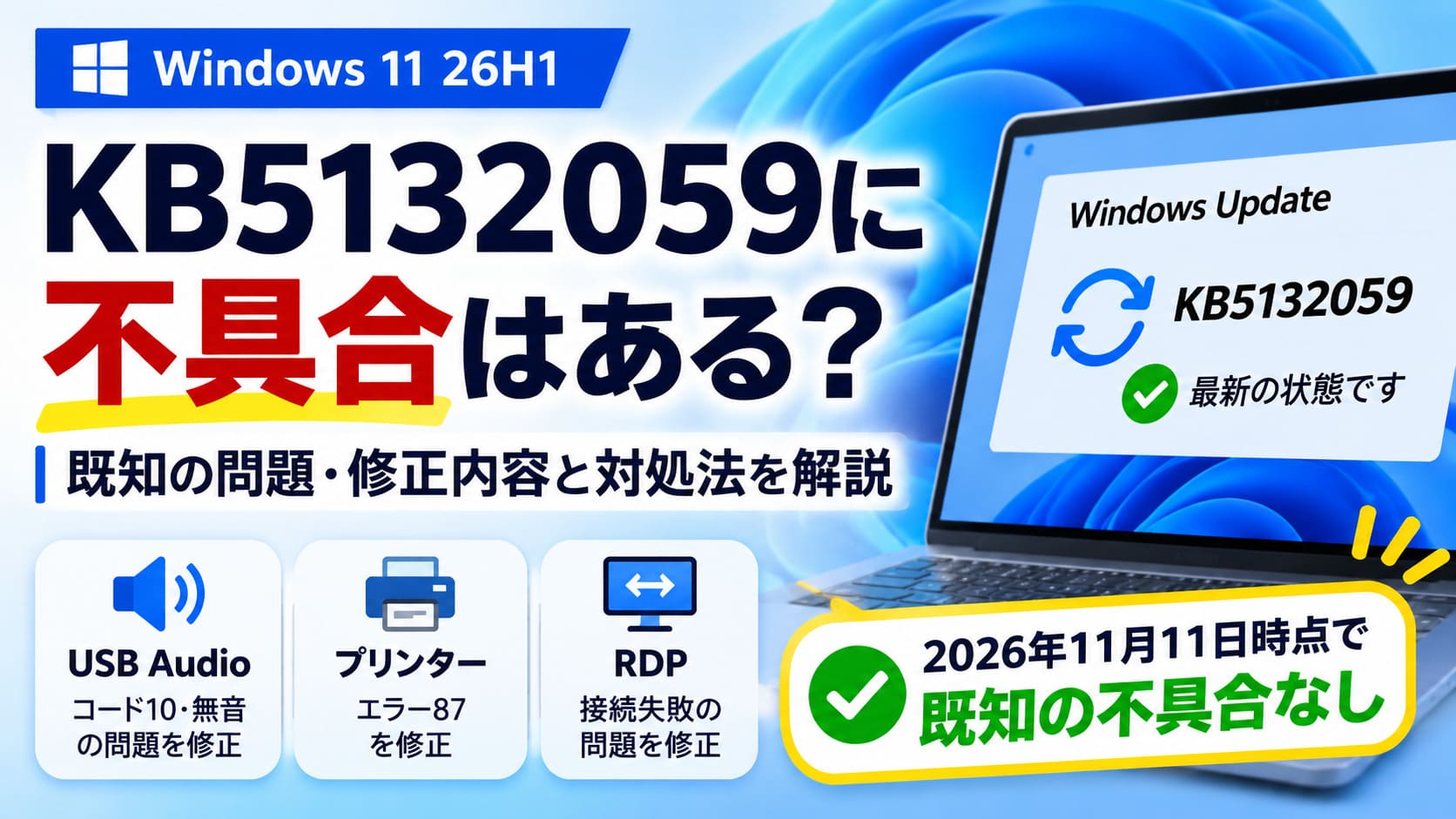
2026年11月11日時点で、MicrosoftはKB5132059固有の既知の不具合を公表していません。
今回の更新では、USB Audio Class 1.0のコード10や無音、公開プリンター追加時のエラー87、RDP接続失敗など、以前から発生していた問題が修正されています。
この記事では、KB5132059をインストールして問題ないか確認したいWindows 11 26H1ユーザーに向けて、既知の問題と修正内容、更新後に不具合が出た場合の対処を整理します。
KB5132059の不具合はある?公式情報から結論
KB5132059の不具合状況
2026年11月11日時点
既知の不具合なし
Microsoftは、KB5132059固有の既知の問題を現時点で公表していません。
公開翌日の情報なので、今後追加される可能性はあります。
2026年11月11日時点では、MicrosoftがKB5132059固有の既知の不具合として公表している問題はありません。
KB5132059はWindows 11 version 26H1向けに2026年11月10日公開されたセキュリティ累積更新で、適用後のOSビルドは28000.3501です。
「更新して大丈夫なのか」と気になっている人は、まず新たな不具合と、この更新で修正される過去の不具合を分けて確認すると判断しやすくなります。
| 確認項目 | 内容 |
|---|---|
| 更新プログラム | KB5132059 |
| 対象 | Windows 11 version 26H1 全エディション |
| 公開日 | 2026年11月10日 |
| 適用後のOSビルド | 28000.3501 |
| 既知の問題 | 2026年11月11日時点でMicrosoftは把握していない |
2026年11月11日時点で既知の不具合はなし
Microsoft公式サポートでは、KB5132059について現在把握している問題はないと案内しています。
つまり、USB機器やプリンター、リモートデスクトップに関する問題がKB5132059によって新しく発生すると公式発表されているわけではありません。
むしろ今回の更新には、以前の更新後に発生していたUSB Audio Class 1.0やActive Directory公開プリンター、RDP接続などの問題を直す修正が含まれています。
更新履歴を調べていて「USB Audioの不具合」「エラー87」といった言葉を見つけると、「これを入れると発生するのでは」と不安になるところです。
これらはKB5132059で新たに確認された不具合ではなく、KB5132059によって修正される側の問題です。
この違いを押さえておけば、更新内容を逆に読み違えてインストールを避けてしまう心配を減らせます。
一方、PowerShellを業務で使っている場合は少し事情が異なります。
KB5132059では署名検証時のエンコード確認が厳格化され、無効なUTF-8を含む署名済みスクリプトでは、以前通っていた署名検証が失敗する可能性があります。
これはMicrosoftがKB5132059の既知の不具合として分類しているものではなく、セキュリティ強化に伴う互換性上の注意点です。
公開直後のため今後の情報更新には注意
現時点で既知の問題がないからといって、今後も不具合が追加されないと断定することはできません。
調査基準日の2026年11月11日は公開翌日にあたるため、利用環境が広がったあとにMicrosoftの案内が更新される可能性があります。
たとえば、朝PCを起動した直後にWindows Updateの通知を見て、「今すぐ入れて仕事に影響しないかな」と迷う場面もあるでしょう。
その場合は、「2026年11月11日時点では公式の既知問題なし」という日付付きの情報として受け取るのが適切です。
現段階では、KB5132059を避けるべきと判断できる公式な不具合情報は確認されていません。
なお、KB5132059には2026年10月28日のKB5127653で追加された改善も累積されています。
その中には段階的に提供される機能があるため、更新後に新機能が見当たらなくても、それだけでインストール失敗や不具合とは判断できません。
KB5132059で修正された不具合
KB5132059で修正された主な問題
USB Audio
コード10・無音・音量操作の問題を修正
プリンター
Active Directory公開プリンター追加時のエラー87を修正
リモートデスクトップ
証明書不一致によるRDP接続失敗を修正
これらは「KB5132059で発生する不具合」ではなく「KB5132059で直る不具合」です。
KB5132059では、USB Audio Class 1.0、Active Directoryで公開したプリンター、リモートデスクトップ接続に関する問題が修正されています。
検索時に見かけるこれらの症状は、KB5132059で新たに発生した不具合ではなく、今回の更新で解消される問題です。
| 対象 | 主な症状 | KB5132059での扱い |
|---|---|---|
| USB Audio Class 1.0 | コード10、無音、音量操作不能など | 修正済み |
| Active Directory公開プリンター | 追加時にエラー87 | 修正済み |
| リモートデスクトップ | 証明書不一致による接続失敗 | 修正済み |
USB Audioのコード10・無音問題を修正
KB5132059では、一部のUSB Audio Class 1.0デバイスが正常に起動できなくなる問題が修正されています。
影響を受けた環境では、デバイスマネージャーに「このデバイスを起動できません」のコード10が表示される症状がありました。
音声がまったく出ないほか、音量コントロールが反応しない、音量が0のまま動かない、サウンド設定を正常に操作できないといった現象も確認されていました。
昨日まで使えていたUSBオーディオ機器をPCにつないだのに、会議直前になって音が出ないとなれば、「機器が壊れたのかな」と疑いたくなるところです。
ただ、この問題は機器そのものではなく、以前のWindows更新後に一部環境で発生していたものです。
USB Audio Class 1.0でコード10や無音が起きていた場合、KB5132059は問題を起こす更新ではなく、修正を含む更新です。
2026年10月28日のKB5127653では未解決だった問題ですが、KB5132059の更新内容では修正済みとして案内されています。
「USB Audioの不具合」という言葉だけを見て、KB5132059を原因と取り違えないようにしてください。
プリンターのエラー87とRDP接続問題を修正
KB5132059では、企業環境で影響しやすいプリンター追加時のエラーと、リモートデスクトップ接続の問題も修正されています。
プリンターについては、Active Directoryで公開されたプリンターをWindowsの設定画面から追加すると、エラー87「パラメーターが間違っています」と表示される場合がありました。
これは2026年10月の更新で導入された問題で、KB5132059によって修正されています。
Microsoftの案内では、既に追加済みのプリンターや通常の印刷には一般的に影響せず、主に公開プリンターを新しく追加するときの問題として扱われています。
リモートデスクトップでは、2026年10月の非セキュリティプレビュー更新後、一部環境で証明書の不一致によってRDP接続に失敗する問題がありました。
KB5132059を適用すると、Active Directory公開プリンターの追加失敗と、証明書不一致によるRDP接続失敗の両方に修正が入ります。
社内PCへリモート接続しようとして突然つながらなくなったり、新しい共有プリンターだけ追加できなかったりした環境では、今回の修正内容を確認する価値があります。
ただし、すべてのプリンター障害やRDP接続エラーがKB5132059で直るわけではなく、今回修正された原因に該当するケースが対象です。
KB5132059適用後に不具合が出たときの対処
更新後に問題が出たときの流れ
1.症状を確認
↓
2.Windows Updateのトラブル対処
↓
3.改善しなければアンインストールを検討
セキュリティ更新を削除すると、含まれていたセキュリティ修正も外れるため注意してください。
KB5132059を入れたあとに動作がおかしくなった場合は、まずWindows Updateのトラブル対処を試し、それでも改善しなければ更新プログラムの削除を検討します。
いきなりKB5132059を削除するのではなく、症状を確認しながら段階的に対処するのが基本です。
Microsoftは更新後に問題が発生した場合の対処方法を案内していますが、セキュリティ更新の削除にはリスクがあるため、アンインストールは最後の選択肢として考えます。
Windows Updateのトラブル対処を試す
KB5132059適用後にエラーや不調が出たら、最初にWindows Updateのトラブルシューティングを試します。
更新そのものではなく、Windows Updateの処理や端末側の状態が原因になっている場合もあるためです。
朝の作業を始めようとしたら、昨日の更新後からPCの調子がおかしいという場面では、「KB5132059が原因だ」とすぐ決めつけたくなるかもしれません。
ただし、同じタイミングで発生した症状でも、必ずKB5132059が直接の原因とは限りません。
まず通常のWindows Update向けトラブル対処を試し、問題が残るかを確認してからアンインストールへ進みます。
特にMicrosoftが2026年11月11日時点でKB5132059固有の既知の問題を公表していないことを踏まえると、原因を切り分けながら対処するほうが安全です。
改善しない場合は更新プログラムを削除する
トラブル対処を行っても問題が改善せず、KB5132059適用直後から症状が続いている場合は、更新プログラムをアンインストールできる場合があります。
Windowsが起動できる状態なら、「Windows Update」から更新履歴を開き、「更新プログラムをアンインストールする」へ進む方法をMicrosoftが案内しています。
Windowsを正常に起動できない場合は、Windows REから「トラブルシューティング」「詳細オプション」「更新プログラムのアンインストール」と進み、最新の品質更新を削除する方法があります。
ただし、セキュリティ更新を削除すると、その更新に含まれていたセキュリティ修正も端末から外れるため注意が必要です。
KB5132059には最新のセキュリティ修正だけでなく、USB Audioやプリンター、RDPなどの修正も含まれているため、削除すればそれらの改善も失われます。
Microsoftは、すべてのWindows更新をアンインストールできるわけではないとも案内しています。
KB5132059の削除は、更新後の問題が深刻で、通常の対処では解消しない場合に検討する手段です。
削除後はそのまま放置せず、Microsoft側で新しい不具合情報や修正が案内されていないか確認してから、今後の更新を判断してください。
KB5132059の不具合情報を確認して更新を判断しよう
KB5132059をどう判断する?
既知の不具合
2026年11月11日時点では公表なし
今回の更新
USB Audio・プリンター・RDPなどの問題を修正
更新後に問題が出たら
原因を切り分けてから削除を検討
「発生する不具合」と「修正される不具合」を分けて考えるのがポイント
KB5132059は、2026年11月11日時点でMicrosoftが固有の既知の不具合を公表していないWindows 11 version 26H1向けのセキュリティ更新です。
現時点では、既知の不具合を理由にKB5132059を避ける必要があると判断できる公式情報は確認されていません。
むしろUSB Audio Class 1.0のコード10や無音、Active Directory公開プリンター追加時のエラー87、RDPの証明書不一致による接続失敗など、以前からの問題を直す修正が含まれています。
ただし、公開からまだ日が浅いため、今後Microsoftが新しい問題を案内する可能性はあります。
「既知の問題なし」は2026年11月11日時点の情報として捉え、更新前後に気になる症状があれば最新の公式情報を確認してください。
更新後に問題が起きても、すぐアンインストールするのではなく、まずWindows Updateのトラブル対処を試して原因を切り分けます。
改善せず更新プログラムを削除する場合は、セキュリティ修正まで外れる点を理解したうえで判断してください。
KB5132059について最も大切なのは、「新たに発生する不具合」と「この更新で修正される不具合」を混同しないことです。
【参考・出典】
- Microsoft Support「2026 年 11 月 10 日 — KB5132059 (OS ビルド 28000.3501)」
- Microsoft Support「2026 年 10 月 28 日 — KB5127653 (OS ビルド 28000.3365) プレビュー」
- Microsoft Update Catalog「Windows 11 BUILD 26H1」
- Microsoft Support「How to uninstall a Windows Update」
- Microsoft Support「Troubleshoot problems updating Windows」