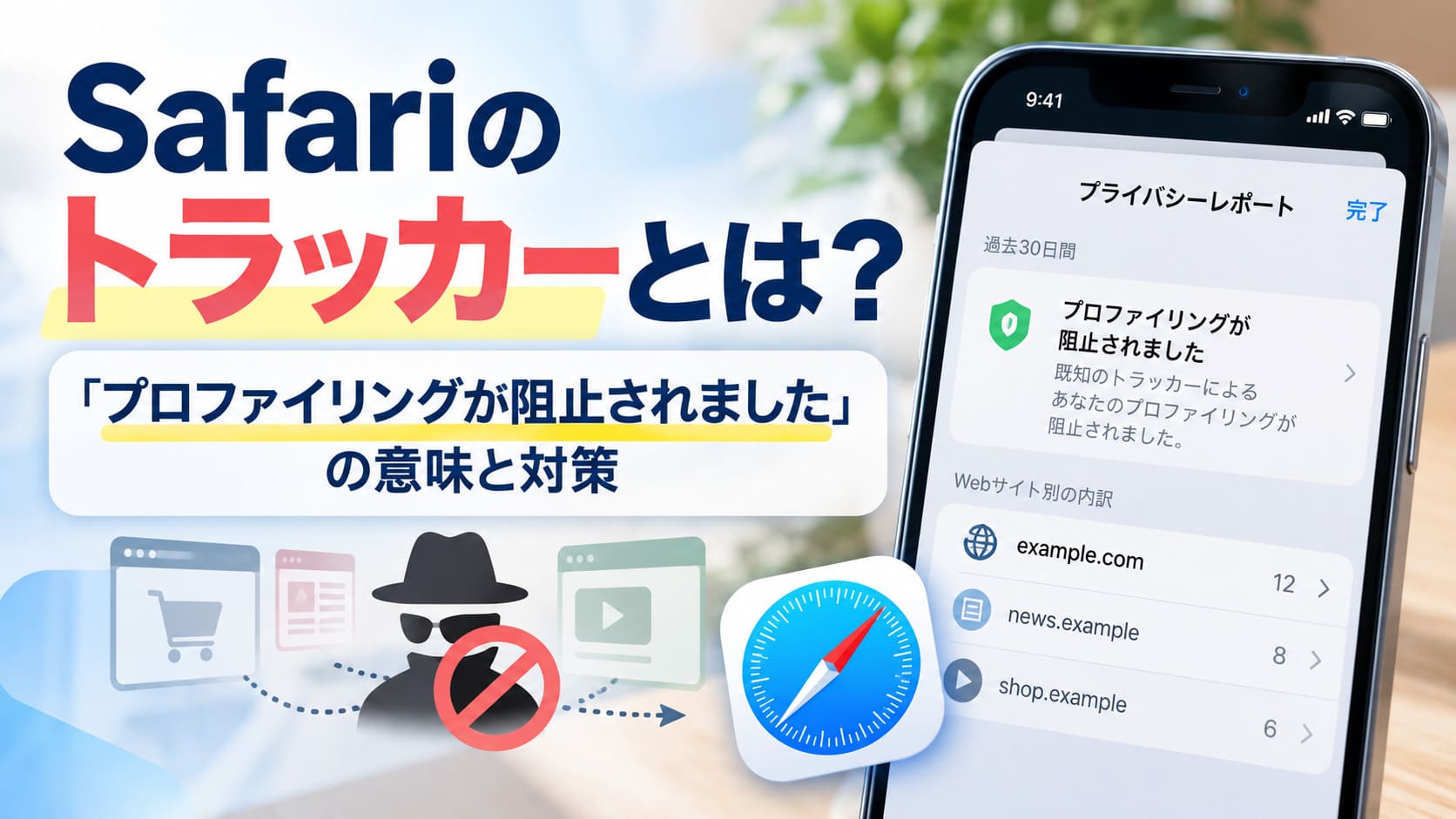
Safariで「プロファイリングが阻止されました」と表示されても、その表示だけでウイルス感染やiPhoneの乗っ取りを意味するわけではありません。
これはSafariがWebサイトをまたぐ追跡を防ぎ、その結果をプライバシーレポートで知らせているものです。
この記事では、トラッカーとは何か、なぜSafariに表示されるのかを初心者向けに整理し、iPhoneで確認したい設定やプライベートブラウズなどの対策まで解説します。
「このままSafariを使って大丈夫なのか」「設定を変えるべきなのか」と不安な人は、まず表示の意味から確認していきましょう。
トラッカーがSafariで阻止された表示は危険なのか
Safariに「プロファイリングが阻止されました」と出たら?
Safariのプライバシーレポートに表示
↓
基本的には慌てなくてOK
Safariが既知のトラッカーによる追跡を防いだ結果として表示される情報です。
意味しないこと
表示された数だけウイルスが入っている、iPhoneが乗っ取られた、という意味ではありません。
別扱いにしたい表示
Webページ上で「感染しました」などと表示され、アプリ導入や個人情報入力を求められる場合は、Safariのプライバシーレポートとは別です。
Safariで「プロファイリングが阻止されました」と表示されても、その表示だけでiPhoneがウイルス感染したと判断する必要はありません。
これはSafariのプライバシー保護機能が、Webサイトを閲覧するときの追跡を防いだ結果として確認できる情報です。
「何か入り込んだのでは」と不安になりやすい表示ですが、まずはSafariが利用者を守るために働いた結果だと理解しておきましょう。
「プロファイリングが阻止されました」の意味
「プロファイリングが阻止されました」という表示は、Safariが既知のトラッカーによる追跡を防いだことを示しています。
AppleのSafariには、Webサイト上で阻止されたトラッカーを確認できる「プライバシーレポート」が用意されています。
トラッカーは、複数のWebサイトでの閲覧行動などを関連付け、ユーザーの興味や行動傾向を把握するために使われる仕組みです。
たとえば、夜にニュースサイトを見ていてSafariの表示を開いたところ、「複数のトラッカーを阻止しました」と出てきたとします。
数字が並ぶと「こんなに追跡されていたの」と驚きますが、表示されているのはSafariが追跡を検知し、保護機能を働かせた結果です。
トラッカーが表示されたからといって、その数と同じだけの不正なアプリやプログラムがiPhone内部に入ったという意味ではありません。
Webサイトでは広告やアクセス解析などのために、別のドメインから画像やスクリプトを読み込む場合があります。
こうした第三者の仕組みが複数のサイトで使われると、閲覧行動をサイト越しに関連付けられる場合があるため、Safariはその追跡を制限します。
トラッカーの表示だけでウイルス感染とは判断できない
Safariのプライバシーレポートにトラッカーが表示されたことだけでは、ウイルス感染やiPhoneの乗っ取りを示す根拠にはなりません。
WebKitではトラッキングを、Webサイトをまたいで個人の識別情報や行動情報を集める仕組みとして扱っており、トラッカーとマルウェアは同じ意味ではありません。
「10件阻止されたから10個のウイルスが入っている」といった受け取り方はしないようにしましょう。
阻止された件数が多い場合も、それだけで閲覧したサイトが危険だと判断できる公式な基準は確認されていません。
同じように、プライバシーレポートに特定のトラッカー名が出ただけで、個人情報がすでに流出したと断定することもできません。
「表示を消すために何かアプリを入れたほうがいいのかな」と感じても、通常のSafariの表示を見ただけなら、慌ててセキュリティアプリを追加したりiPhoneを初期化したりする必要性は確認できません。
ただし、Safariの機能ではなく、閲覧中のWebページそのものが「ウイルスに感染しました」などと表示し、アプリの導入や個人情報の入力を求めてくる場合は別です。
Safariのプライバシーレポートと、不安をあおって操作を促すWebページ上の警告は分けて考えてください。
Safariのトラッカーとは何かを仕組みから理解する
トラッカーはどうやってサイトをまたいで追跡する?
サイトAを見る
広告・解析用の第三者リソースを読み込む
↓
サイトBを見る
同じ第三者の仕組みが使われる場合がある
↓
閲覧行動が関連付けられる可能性
Cookieなどの保存情報や、ブラウザ・端末の特徴を使ったフィンガープリンティングが追跡に利用される場合があります。
↓
SafariのITPが追跡を制限
第三者Cookieや保存領域、フィンガープリンティングなどへの保護によって、サイト越えトラッキングを抑えます。
トラッカーがiPhoneにアプリのようにインストールされる、という意味ではありません。
Safariでいうトラッカーとは、Webサイトでの閲覧行動などを収集し、同じ利用者の行動として関連付けるために使われる仕組みです。
iPhoneの中にトラッカーというアプリが勝手に入るわけではなく、Webページが読み込む広告や解析用の仕組みなどを通じて追跡が行われる場合があります。
ここでは、なぜ別々のサイトで行動を結び付けられるのか、Safariがどこを制限しているのかを整理します。
閲覧行動がWebサイトをまたいで関連付けられる仕組み
Webサイトは、自分のサイトとは別のドメインから画像やスクリプトなどを読み込むことがあります。
広告表示やアクセス解析、外部サービスの機能を利用するためによく使われる仕組みで、それ自体が不正な動作というわけではありません。
問題になるのは、同じ第三者のサービスが複数のWebサイトから読み込まれ、利用者を識別できる情報と組み合わされた場合です。
たとえば、朝に商品レビューを読み、昼休みにニュースを見て、夜に別の通販サイトを開いた場面を想像してみてください。
それぞれ別のサイトでも、共通する第三者の仕組みが利用されていれば、「同じブラウザで閲覧した行動」として結び付けられる場合があります。
このようにWebサイトを越えて行動を関連付けるのが、サイト越えトラッキングの基本的な考え方です。
そのため、「Safariにトラッカーが表示された=iPhone本体に何かを仕込まれた」という理解は正確ではありません。
より近いのは、「閲覧したページの中に追跡へ使われ得る第三者の仕組みがあり、Safariがそれを検知して制限した」というイメージです。
SafariのITPがCookieやフィンガープリントを制限する仕組み
Safariには、サイトをまたぐ追跡を抑えるIntelligent Tracking Prevention、略してITPという仕組みがあります。
ITPは第三者Cookieをはじめ、Webサイトを越えた追跡に使われる保存データや仕組みを制限します。
Cookieはブラウザに情報を保存する技術で、ログイン状態の維持など便利な用途にも使われるため、Cookieそのものとトラッカーは同じものではありません。
一方で、Cookieに識別情報を持たせて複数サイトで利用すれば、追跡手段の一つとして使われることがあります。
追跡方法はCookieだけではなく、端末やブラウザの特徴を組み合わせて利用者を見分けるフィンガープリンティングもあります。
「Cookieを消せばすべての追跡がなくなるのかな」と思うかもしれませんが、追跡方法が一つではないため、それだけですべてを防げるわけではありません。
Safariではこうした複数の方法に対して保護策を用意し、第三者Cookieの制限や保存領域の分離、フィンガープリンティングへの対策などを行っています。
トラッカー対策のためにCookieをすべて一律でブロックする必要はなく、Safariが標準で備える追跡防止機能をまず活用するのが基本です。
Safariでトラッカーを防ぐために確認する設定
Safariのトラッカー対策で確認したい設定
iPhoneでは「設定」→「アプリ」→「Safari」から確認できます。
1.サイト越えトラッキングを防ぐ
複数サイトをまたぐ追跡を抑える基本設定です。表示を消す目的だけでオフにする必要はありません。
2.IPアドレスを非公開にする
既知のトラッカーがIPアドレスを利用しにくくするための保護です。
3.プライベートブラウズ
履歴を残しにくくするだけでなく、既知のトラッカーやURL内の追跡情報、フィンガープリンティングへの保護も強化されます。
4.iCloudプライベートリレー
iCloud+利用者向けの別機能で、Safari通信でIPアドレスなどから閲覧者と閲覧先が結び付けられにくくします。
注意:Cookieや保護機能を強く制限すると、一部サイトでログインできない、機能が正常に動かないなどの問題が起こる場合があります。
Safariのトラッカー対策では、まず「サイト越えトラッキングを防ぐ」が有効になっているかを確認するのが基本です。
より保護を強めたい場合は、IPアドレスの保護やプライベートブラウズなど、Safariに用意された機能を目的に合わせて使えます。
「トラッカーが表示されたから全部オフにしたほうがいい」と考える必要はなく、保護機能の役割を知って設定することが大切です。
「サイト越えトラッキングを防ぐ」とIPアドレス保護を確認する
iPhoneでは「設定」から「アプリ」→「Safari」と進み、プライバシーとセキュリティに関する項目を確認できます。
その中でもトラッカー対策の中心になるのが、「サイト越えトラッキングを防ぐ」です。
この設定では、他社製CookieやWebサイトをまたぐデータ利用を制限し、複数サイトでの行動を結び付ける追跡を抑えます。
Safariのプライバシーレポートにトラッカーが表示されたからといって、この設定をオフにする必要はありません。
オフにするとサイト越えトラッキングが許可されるため、表示を消したいという理由だけで無効にすると、逆にプライバシー保護を弱めます。
「気になる表示だから、とにかく消したい」と思う場面ほど、設定の意味を確認してから変更したほうが安心です。
もう一つ確認できるのが、「IPアドレスを非公開にする」に関する設定です。
Safariでは、既知のトラッカーがIPアドレスを利用しにくくするための保護機能が用意されています。
IPアドレスはインターネット通信に必要な情報ですが、ほかの情報と組み合わせることで利用者の識別や行動の関連付けに使われる場合があります。
トラッカーを阻止した表示が出たことだけを理由に、追跡防止機能を解除するのは避けましょう。
なお、iPhoneの「設定」→「プライバシーとセキュリティ」→「トラッキング」にあるアプリの追跡許可は、Safariの設定とは別の仕組みです。
こちらはアプリが他社のアプリやWebサイトを横断して追跡する際の許可を管理するもので、Safariの「プロファイリングが阻止されました」という表示を直接変更する設定ではありません。
プライベートブラウズなど必要に応じて保護を強める
さらに追跡を抑えたいときは、Safariのプライベートブラウズを使う方法があります。
プライベートブラウズは閲覧したページや検索履歴、自動入力情報をSafariに記憶させないだけの機能ではありません。
既知のトラッカーのブロックや、URLに含まれる追跡用情報の削除、フィンガープリンティングへの保護も強化されます。
たとえば、共有のiPhoneを一時的に使う場面や、通常より閲覧履歴や追跡を残したくない場面では、選択肢の一つになります。
iCloud+を利用している場合は、iCloudプライベートリレーという別の保護機能もあります。
これはSafariでのWeb通信について、IPアドレスやDNSなどの情報から、閲覧者と閲覧先が結び付けられにくくするための機能です。
SafariのITPとは目的が重なる部分がありますが、同じ機能ではありません。
- サイト越えトラッキングを防ぐ:複数サイトにまたがる追跡を制限する
- IPアドレスの保護:既知のトラッカーがIPアドレスを利用しにくくする
- プライベートブラウズ:履歴を残さず、追跡やフィンガープリンティングへの保護を強める
- iCloudプライベートリレー:対象ユーザーのSafari通信でIPアドレスなどを利用した関連付けを抑える
すべての機能を追加で使わなければ危険というわけではなく、Safariには標準の追跡防止機能がすでに備わっています。
「プロファイリングが阻止されました」と表示されたことだけを理由に、有料のコンテンツブロッカーなどを急いで追加する必要性は公式情報から確認できません。
必要な場合はSafari用のコンテンツブロッカーを追加できますが、まず標準機能を確認してから考えると整理しやすくなります。
一方で、Cookieや高度な保護を強く制限すると、ログインできない、ページの一部が動かないなどの問題が起こる場合があります。
特定のWebサイトだけ正常に使えない場合は、保護をすべて解除するのではなく、どの設定が影響しているかを切り分けながら調整してください。
トラッカーとSafariの表示で慌てないためのまとめ
Safariでトラッカー表示が出たときの確認フロー
「プロファイリングが阻止されました」と表示
↓
Safariのプライバシーレポート内の表示?
YES
Safariが追跡を防いだ結果として確認できる情報です。まず「サイト越えトラッキングを防ぐ」などの設定を確認します。
NO
Webページ上で感染を告げ、アプリ導入や個人情報入力を求めている場合は、Safariの標準表示とは分けて考えます。
↓
基本の対応
- トラッカー数だけで危険性を判断しない
- 表示を消すためだけに追跡防止をオフにしない
- 必要ならプライベートブラウズなどを使う
- サイトが動かない場合だけ設定の影響を切り分ける
Safariで「プロファイリングが阻止されました」と表示されても、それだけでウイルス感染やiPhoneの乗っ取りを意味するわけではありません。
Safariが既知のトラッカーによるサイト越えの追跡を制限し、その結果をプライバシーレポートで確認できるようにしているためです。
まずはiPhoneの「設定」から「アプリ」→「Safari」と進み、「サイト越えトラッキングを防ぐ」などのプライバシー設定を確認してください。
表示を消すためだけに追跡防止機能をオフにすると、プライバシー保護を弱めてしまいます。
より保護を強めたい場合は、プライベートブラウズやIPアドレスの保護などを目的に合わせて利用できます。
一方、Webページそのものが感染を告げ、アプリの導入や個人情報の入力を迫る場合はSafariのプライバシーレポートとは別なので、内容を区別して判断しましょう。