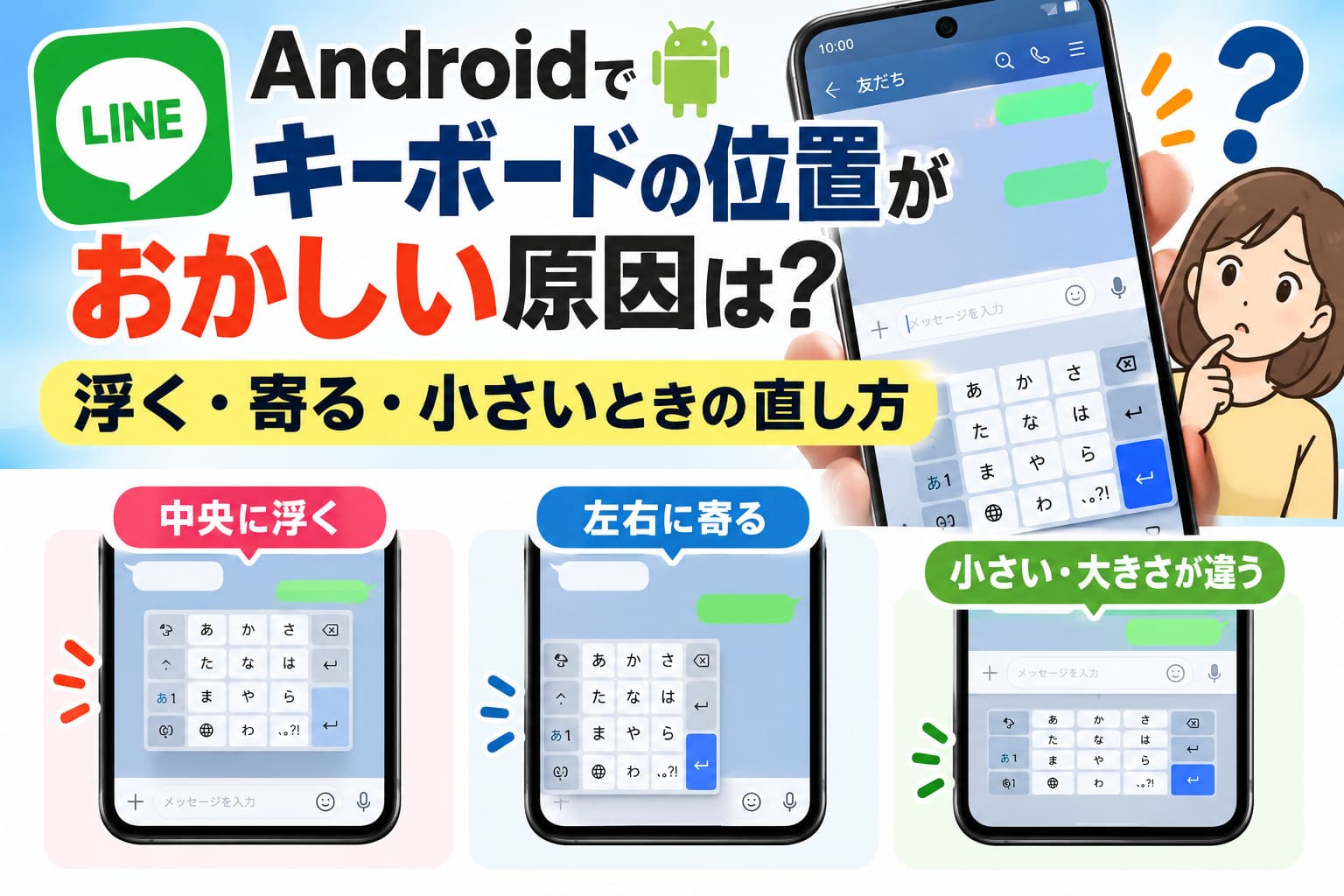
Android版LINEでキーボードの位置がおかしくなったら、まず中央に浮いているのか、左右に寄っているのか、サイズだけ変わったのかを確認してください。
症状によって、Gboardのフローティングや片手用レイアウト、サイズ設定など確認する場所が変わります。
この記事では、LINE以外のアプリを使った原因の切り分けから、Gboard・Galaxy・LINE側の対処まで順番に解説します。
いきなりLINEを再インストールせず、負担の小さい方法から元の位置へ戻したい人向けの内容です。
Android版LINEでキーボードの位置がおかしいときの直し方
まず「見た目」で原因をチェック
今のキーボードに近い症状を選んでください
中央に浮いていて自由に動かせる
↓
フローティングを確認
左または右に寄って小さい
↓
片手用レイアウトを確認
画面下にあるが大きさだけ違う
↓
キーボードのサイズ設定を確認
ポイント:いきなりLINEを削除せず、まずキーボードの表示モードから確認します。
Android版LINEでキーボードの位置がおかしくなったら、まず見た目の症状からキーボード側の表示モードを確認します。
中央に浮く、左右へ寄る、全体が小さいといった症状は、それぞれ確認する設定が異なります。
いきなりLINEを削除する必要はなく、まずは数回の操作で戻せる項目から試しましょう。
中央に浮いて動かせるならフローティングを解除する
キーボードが画面下から離れ、中央付近に小さな枠のように表示されているなら、Gboardのフローティングが有効になっている可能性があります。
GoogleのGboardコミュニティでは、入力欄などをキーボードが覆う場合の対処として、キーボード上部の機能メニューから「Floating」をオフにする方法が紹介されています。
画面内を自由に動かせる小さなキーボードなら、フローティングを最初に疑うと原因を絞りやすくなります。
- LINEのトーク画面で文字入力欄をタップする
- Gboard上部の機能メニューを開く
- フローティングに該当する項目を確認する
- 有効ならオフにして画面下へ戻るか確認する
「さっきまで普通だったのに、急に真ん中へ浮いた」という状態なら、この表示モードが切り替わっていないかを見るのが近道です。
メニュー名やアイコンの位置はGboardのバージョンによって異なる場合があります。
画面下に余白があるだけで自由に移動できない場合は、フローティングと決めつけず、次の片手モードやサイズ変更も確認してください。
左右に寄る・小さいなら片手モードとサイズ変更を確認する
キーボードが左または右へ寄って小さく表示されるなら、片手で入力しやすくするレイアウトが有効になっている可能性があります。
一方、左右には寄らず画面下へ固定されたまま高さだけが変わった場合は、キーボードのサイズ設定を確認します。
見分けるポイントは、「自由に動くか」「左右へ寄っているか」「下に固定されたまま大きさだけ違うか」の3つです。
- 自由に動かせる場合はフローティングを確認
- 左か右へ寄っている場合は片手用レイアウトを確認
- 下に固定されたまま大きさが違う場合はサイズ変更を確認
Gboardのサイズ変更については、現行系の画面で機能メニューから「サイズ変更」を選ぶ方法がコミュニティで紹介されています。
古い解説では「キーボードの高さ」という設定名が案内されている場合もあるため、手元の画面と記事の表示が違っていても不具合とは限りません。
古い手順に合わせようとして設定を探し続けるより、現在表示されているGboardの機能メニューを確認するほうが迷いにくくなります。
LINEだけか他のアプリでもおかしいかで原因を切り分ける
30秒で原因を切り分ける
Google検索など、LINE以外でも文字入力してみます
LINE以外でも
キーボードの位置がおかしい?
YES
他のアプリでも同じ
キーボード側を確認
NO
LINEだけおかしい
LINE側を確認
覚え方:全部おかしいならキーボード、LINEだけならLINE側から確認します。
キーボードの設定を手当たり次第に変える前に、LINE以外のアプリでも同じ症状が出るかを確認すると、原因をかなり絞れます。
Google検索やGmailなど文字を入力できる場所を1つ開き、キーボードの位置や大きさがLINEと同じか見比べてください。
この確認だけなら短時間で済み、次に触るべき設定も判断しやすくなります。
他のアプリでも同じならキーボード側を確認する
LINE以外でもキーボードが中央に浮く、左右へ寄る、小さく表示されるなら、Gboardなどキーボード側の設定が原因候補になります。
GoogleのGboard公式ヘルプでも、GmailやKeepなど文字入力ができるアプリ上でGboardを利用する手順が案内されています。
つまり、GboardはLINE専用ではないため、複数のアプリで同じ表示になるかを見ることで切り分けができます。
たとえばLINEを閉じてGoogle検索の入力欄をタップしたときにも、キーボードが同じ位置に浮いていたとします。
この場合はLINEだけの表示問題を追うより、フローティング・片手用レイアウト・サイズ設定を先に確認するほうが効率的です。
- 中央に浮いて自由に動かせるならフローティングを確認する
- 左または右へ寄っているなら片手用レイアウトを確認する
- 画面下に固定されたまま大きさだけ違うならサイズ設定を確認する
複数のアプリで症状が共通しているのに、LINEの設定だけを変更しても改善につながりにくい点には注意してください。
まずキーボード側を正常な状態へ戻し、それでもLINEだけ違和感が残るかを確認すると迷いにくくなります。
LINEだけならLINE側の対処を優先する
Google検索などでは正常なのにLINEのトーク画面だけキーボードの位置がおかしいなら、LINE側の一時的な表示状態やアプリの不具合を確認する順番になります。
LINE公式では、通常のトークは画面下部にあるメッセージ入力欄をタップして文字を入力する仕様になっています。
そのため、他のアプリでは問題がなくLINEだけ入力時の表示が崩れる場合は、キーボード全体の設定だけが原因とは判断できません。
夜にLINEを開いたら突然入力欄が隠れ、「キーボードを壊してしまったのかな」と感じることもあるでしょう。
そんなときは、別アプリを1つ開いて正常かを見るだけで、次に試す対処を整理できます。
| 確認結果 | 先に確認する場所 |
|---|---|
| LINE以外でも同じ位置や大きさになる | GboardやSamsungキーボードの設定 |
| LINEだけ位置がおかしい | LINEの更新、再起動、キャッシュなど |
LINEだけで症状が出る場合でも、すぐにアプリを削除する必要はありません。
まずは端末の再起動やLINEの更新、キャッシュ削除といった負担の少ない方法から確認します。
GboardやSamsungキーボードで直らないときの対処法
使っているキーボードで対処を分ける
GboardとSamsungキーボードでは確認場所が異なります
Gboardの場合
注意:データ消去はGboardが初期状態へ戻るため最後に検討します。
Galaxy・Samsungキーボードの場合
うまく元へ戻せない場合は「リセット」も確認します。
フローティングや片手モードを直してもキーボードの位置がおかしい場合は、Gboardの不具合対処やSamsungキーボード独自の位置設定を確認します。
同じAndroidでも使用しているキーボードによって操作が違うため、まずGboardかSamsungキーボードかを確認してから進めてください。
Gboardは再起動・更新・キャッシュ削除を順番に試す
Gboardの表示が戻らない場合は、端末の再起動とGboardの更新から試します。
Google公式もGboardに問題が起きた場合の対処として、端末の再起動や最新版への更新を案内しています。
朝から何度もLINEを開き直しているのに位置が戻らないと、「設定をもっと触ったほうがいいのかな」と思いやすいところです。
そんなときほど設定を増やして変更せず、負担の小さい対処から順番に試すほうが原因を見失いません。
- Android端末を再起動する
- Gboardを最新版へ更新する
- 改善しなければGboardのキャッシュを削除する
- 必要に応じてGboardを強制停止する
キャッシュを削除する場合は、Androidの設定からGboardのアプリ情報を開き、ストレージとキャッシュに関する項目を確認します。
まずはキャッシュ削除までを試し、データ消去は最後に回すのが分かりやすい順番です。
Gboardの「データを消去」や「ストレージを消去」を実行すると、Gboardはデフォルト状態へリセットされます。
位置を直したいだけなのに入力環境まで初期化したくない場合は、再起動・更新・キャッシュ削除までで改善するか先に確認してください。
Galaxyはサイズと透明度から調整しリセットも確認する
GalaxyでSamsungキーボードを使っている場合は、Gboardとは設定場所が異なります。
Samsung公式では、「設定→一般管理→Samsungキーボード設定→サイズと透明度」からキーボードの大きさや位置を変更できると案内しています。
位置がずれた状態から細かく戻すのが難しいなら、同じ画面にあるリセットを使って初期位置へ戻す方法もあります。
Galaxyでは「サイズと透明度」を確認するのが、位置と大きさをまとめて戻す近道です。
- 設定を開く
- 一般管理を開く
- Samsungキーボード設定へ進む
- サイズと透明度を開く
- 位置や大きさを調整し、必要ならリセットする
端末やOne UIのバージョンによって、設定名や画面の表示が異なる場合があります。
手元のGalaxyに同じ項目が見当たらない場合は、まず現在使っているキーボードがSamsungキーボードなのか、Gboardなど別のキーボードなのかを確認してください。
LINEだけキーボードの位置がおかしいときに試すこと
LINEだけおかしいときの対処順
負担の小さい方法から順番に試します
LINEを更新する
Android端末を再起動する
LINEのキャッシュを削除する
キャッシュ削除だけではトーク履歴は削除されません。
空き容量を確認する
LINE公式では2GB以上あるか確認するよう案内されています。
LINE・Androidのバージョンを確認する
再インストールは最後:LINEを削除する前には、トーク履歴のバックアップやアカウント引き継ぎの準備が必要です。
Android 15以降のEdge-to-edge変更はありますが、通常トークのキーボード位置異常の直接原因とは確認されていません。
他のアプリでは正常なのにLINEだけキーボードの位置がおかしい場合は、LINEの更新・端末再起動・キャッシュ削除の順で確認します。
キーボード側の設定を何度も変更するより、LINE側の状態を整えるほうが原因に近い対処になります。
それでも改善しないときは、端末の空き容量やLINE・Androidのバージョンも確認してください。
LINEの更新・端末再起動・キャッシュ削除を試す
LINEだけで表示がおかしいときは、まずLINEを最新版へ更新し、Android端末を再起動します。
LINE公式でも、不具合や問題が起きた場合の基本的な対処として、端末の再起動とLINEアプリのアップデートを案内しています。
たとえば昼休みにLINEを開いたときだけ入力欄とキーボードの位置がずれ、「朝までは普通だったのに」と感じた場面を想像してみてください。
この状態で他のアプリの文字入力が正常なら、複雑な設定変更より先にLINEと端末をいったん正常な状態へ戻すほうが試しやすいです。
- LINEを最新版へ更新する
- Android端末を再起動する
- LINEを開き直して位置を確認する
- 改善しなければLINE内のキャッシュを削除する
LINE内のキャッシュは、「ホーム→設定→トーク→データの削除→キャッシュ→削除」の順に進んで削除できます。
キャッシュを削除しても、トーク履歴そのものは削除されません。
一時データだけを整理できるため、LINEだけ表示が不安定なときに試しやすい方法です。
保存期間を過ぎた写真や動画などは、キャッシュ削除後に閲覧できなくなる場合があります。
必要な写真や動画がある場合は、削除操作の前に状態を確認しておくと安心です。
なお、Android 15以降では画面下端の表示に関わるEdge-to-edgeの仕様が変わり、Android版LINE 26.3.0以降でも対応が行われています。
ただしLINE公式が具体的な影響対象として示しているのはLIFFアプリやLINEミニアプリで、通常のトーク画面で起きるキーボード位置異常の直接原因とは確認されていません。
空き容量とLINE・Androidのバージョンを確認する
更新やキャッシュ削除でも直らない場合は、端末の空き容量と利用環境を確認します。
LINE公式は不具合時の確認項目として、端末に2GB以上の空き容量があるか確かめるよう案内しています。
写真や動画が増えてストレージの残量がほとんどない状態なら、不要なデータを整理してからLINEを再度開いてみてください。
LINEだけ不調なときでも、空き容量不足がないか確認しておくと原因の取りこぼしを防げます。
| 確認する項目 | 2026年10月3日時点の目安 |
|---|---|
| 端末の空き容量 | 2GB以上あるか確認 |
| LINEの推奨Android環境 | Android 11.0以上 |
| LINEバージョンの確認場所 | ホーム→設定→LINEについて→現在のバージョン |
2026年10月3日時点で、LINE公式が案内するスマートフォン版の推奨環境はAndroid 11.0以上です。
古いAndroidを使っている場合は利用できるLINEのバージョンにも上限があるため、現在の環境が推奨範囲に入っているか確認してください。
LINEを再インストールするのは、ここまでの対処を試したあとに検討する方法です。
再インストール後も現在のアカウントやトーク履歴を使うには、削除前にトーク履歴のバックアップや引き継ぎ準備が必要になります。
キーボードの位置だけがおかしい段階でアプリを削除せず、まずは更新・再起動・キャッシュ・空き容量・利用環境まで順番に確認してください。
Android版LINEのキーボード位置がおかしいときは症状から原因を絞ろう
迷ったらこの順番で確認
Android版LINEのキーボード位置トラブル早見図
中央に浮く → フローティング
左右に寄る → 片手用レイアウト
大きさだけ違う → サイズ設定
YES
Gboard・Samsungキーボードを確認
NO
LINEの更新・再起動・キャッシュを確認
直らない場合
空き容量・LINE・Androidのバージョンまで確認
LINEの再インストールは最後の手段
Android版LINEでキーボードの位置がおかしくなったら、最初に症状の見た目と、他のアプリでも同じ状態になるかを確認すると対処を選びやすくなります。
中央に浮いて動かせるならフローティング、左右に寄るなら片手用レイアウト、下に固定されたまま大きさだけ違うならサイズ設定を確認してください。
LINE以外でも同じ症状が出る場合はGboardやSamsungキーボード側を優先し、LINEだけで起きる場合は更新・端末再起動・キャッシュ削除へ進みます。
「どこで症状が出るか」を先に切り分ければ、関係のない設定を次々と変更せずに済みます。
Gboardで直らないときは再起動や更新、キャッシュ削除を試し、GalaxyのSamsungキーボードなら「サイズと透明度」から位置を調整できます。
LINE側を確認するときは、端末に2GB以上の空き容量があるか、利用中のAndroidやLINEが古くなっていないかも確認しましょう。
LINEの再インストールは、バックアップやアカウント引き継ぎの準備が必要になるため、最初の対処には向きません。
まずはフローティング・片手用レイアウト・サイズ設定・別アプリでの再現確認という順番で、負担の小さいところから原因を絞ってください。